
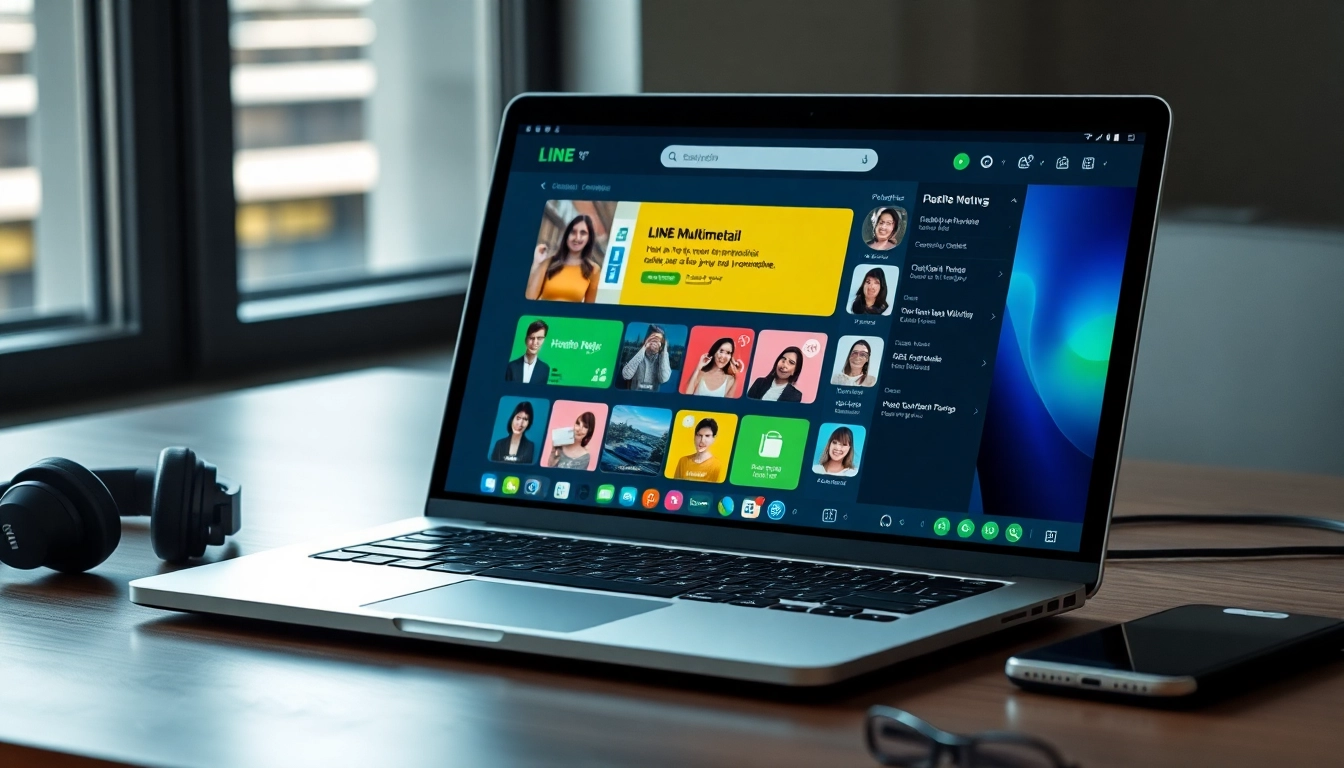
LINE 多媒體功能概覽
實用性與操作簡介
LINE 除了是一個常見的通訊軟體,更同時具備豐富的多媒體功能,使得用戶在日常交流中能夠輕鬆分享圖片、影片,以及進行音視頻通話。在此篇文章中,我們將深入探討 line電腦版 的多媒體功能,並提供實用的操作指南,幫助您提高溝通及工作效率。
各項功能一覽
LINE 的多媒體功能涵蓋很多方面,以下是幾項主要功能:
- 訊息傳送:不僅限於文字,還可以傳送圖片、影片、檔案等。
- 音頻及視訊通話:支持一對一及群組通話,適合工作會議或家庭聚會。
- 貼圖與表情符號:透過可愛的貼圖和豐富的表情符號增強文字的表達。
- 相冊分享:用戶可輕鬆建立相簿與朋友共享。
使用者界面分享
LINE 的介面設計以簡約為主,使用者可以輕鬆找到各項目標。聊天窗口中央顯示訊息紀錄,右側有附件按鈕進行圖片和檔案的分享。用戶只需要點擊按鈕即可開始分享,無需繁瑣的步驟。
如何有效使用 LINE 進行溝通
傳送訊息的最佳實踐
在 LINE 中使用消息傳送功能時,讓訊息更具吸引力的方法包括:
- 使用圖片和影片來替代文字,尤其在描述事物或情況時。
- 避免過長的訊息,簡潔的訊息更易於理解。
- 使用表情符號來增強情感的表達,使溝通更加生動。
建立群組聊天的好處
群組聊天是連結多位朋友、同事的好方式,它的主要優勢包括:
- 高效協作:在工作上,群組可以快速交換意見,減少溝通時間。
- 共享資源:團隊或朋友能夠共同分享圖片、檔案及訊息。
- 保持社交:與家人和朋友進行持續聯繫,加強彼此關係。
利用表情符號增強表達
表情符號作為文字的補充,不僅能生動地表達情感,還能避免誤解。在 LINE 中,用戶可以選擇各種風格的表情符號來加強訊息的表達程度。記得根據對話情境來選擇合適的表情符號,讓溝通更加自然流暢。
LINE 電腦版的多媒體工具
圖片及影片分享的優勢
在進行工作或交流時,藉由 LINE 電腦版分享圖片和影片有著明顯的優勢:
- 高解析度:在電腦上查看多媒體檔案,畫質通常更為清晰。
- 便捷操作:使用鍵盤和滑鼠可以更輕鬆地選擇檔案,快速上傳。
- 適合檔案管理:電腦上更容易存取和管理大容量的多媒體檔案。
音頻通話的設定與技巧
使用 LINE 進行音頻通話時,以下是一些建議設定與技巧,讓通話更加流暢:
- 確保網路穩定:選擇 Wi-Fi 或移動數據,確保網絡持續良好。
- 使用耳機:可減少雜音,提升通話質量。
- 找到安靜的環境:避免背景噪音干擾通話的清晰度。
掌握視訊會議功能
視訊會議在遠程工作和學習中越來越重要,以下是使用 LINE 進行視訊會議的要點:
- 設置適合的會議時間,並提前通知參加者。
- 提前測試設備,包括相機、麥克風和網絡狀況。
- 安排會議話題,讓會議更加高效,避免時間浪費。
標籤與整理訊息的方法
如何有效標記訊息
標記訊息可以幫助用戶隨時找到重要的對話,以下是一些技巧:
- 使用清晰的標籤,以便未來快速識別。
- 定期檢視和更新標籤,確保其始終反映當前需要。
整理對話的技巧
為了提升訊息的整體管理,定期整理對話是必要的,可考慮以下方式:
- 刪除不必要的舊對話,釋放存儲空間。
- 使用資料夾功能將不同類別的對話進行分組。
使用搜尋功能提升效率
LINE 的搜尋功能強大,可以透過關鍵字快速找到特定的訊息。確保您有效使用搜尋詞,包括關鍵字及日期範圍,以提高搜尋效率。
常見問題解答
如何重設我的 LINE 密碼?
在登入頁面選擇「忘記密碼」,依照指示輸入註冊的電話號碼,會收到重設密碼的連結。
LINE 電腦版如何下載與安裝?
前往 LINE 官方網站,下載 Windows 或 Mac 版的安裝檔,然後按指示安裝即可。
如何管理我的 LINE 聯絡人?
在聯絡人頁面中,您可以新增、刪除或編輯聯絡人資訊,便於保持聯絡人清單的整齊。
可以與哪些設備同步使用 LINE?
LINE 支持多設備同步,包括手機、平板和電腦,您只需用同一帳號登入即可。
是否有 LINE 的商業用戶版本?
是的,LINE 提供專門的商業版 LINE@,以支持企業進行行銷與客戶管理。